В этой статье мы разберемся, как восстановить загрузчик Windows 10 на современном компьютере, на котором используется интерфейс UEFI вместо BIOS и таблица разделов диска GPT (вместо MBR). Повреждение загрузчика Windows может быть вызвано установкой второй ОС (Dual Boot — конфигурация), некорректными действиями специалиста при восстановлении системы после сбоя, удалением лишних данных на скрытых разделах, вирусом-вымогателем и рядом других причин.
Данная статья описывает пошаговую процедуру восстановления поврежденного или удаленного загрузчика ОС в Windows 10 и Windows 8.1 на компьютерах, которые работают в нативном (не legacy) режиме UEFI. Инструкция должна помочь, если Windows не загружается из-за отсутствия или повреждения файла с конфигурацией загрузки EFI\Microsoft\Boot\BCD.
Компьютер с UEFI Windows 10, установленной в нативном режиме, при повреждении EFI загрузчика Windows не сможет загрузится. При этом при попытке загрузки появляется BSOD (синий экран смерти) с ошибкой:
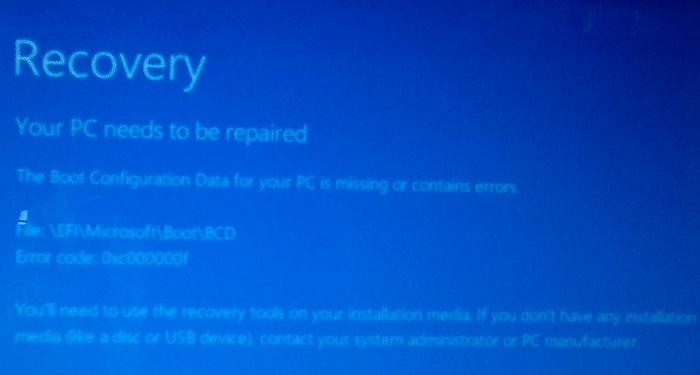
The boot configuration data for your PC is missing or contains errors
File :\EFI\Microsoft\Boot\BCD
Error code: 0xc000000f
или
Error code: 0xc000014cВ русской версии Windows ошибка может быть такая:
Ваш компьютер нуждается в ремонте
Данные конфигурации загрузки для вашего ПК отсутствуют или содержат ошибки Файл:\EFI\Microsoft\Boot\BCD
Код ошибки: 0xc000000f
Эта ошибка говорит о повреждении или даже полном удалении конфигурации загрузчика Windows — Boot Configuration Data (BCD). Если вы попытаетесь восстановить загрузчик на UEFI компьютере с помощью утилиты bcdedit, вы получите такую ошибку:
The boot configuration data store could not be found.
The requested system device cannot be found.
Дело в том, что если Windows 10 установлена в нативном режиме UEFI на GPT диск, то EFI загрузчик Windows 10 (Windows Boot Manager) хранит программу управления загрузкой и конфигурацию BCD на отдельном скрытом разделе EFI (размером 100 мб с файловой системой FAT32). Утилита bcdedit не видит этот EFI раздел, и соответственно не может управлять конфигурацией загрузчика на нем.
Процедура автоматического восстановления загрузчика, зашитая в среду восстановления Windows (WinRe), как правило, в таких случаях бессильна. Но попробовать все-же стоит:
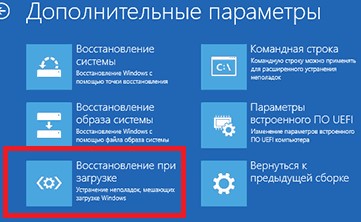

Для восстановления конфигурации загрузчика (BCD), вам нужно загрузить компьютер с оригинального установочного диска с Windows. После загрузки в среде восстановления нужно открыть окно командной строки: выберите Восстановление системы -> Диагностика -> Командная строка.
Командную строку также можно запустить на самом первом этапе установки Windows, нажав комбинацию клавиш Shift+F10.
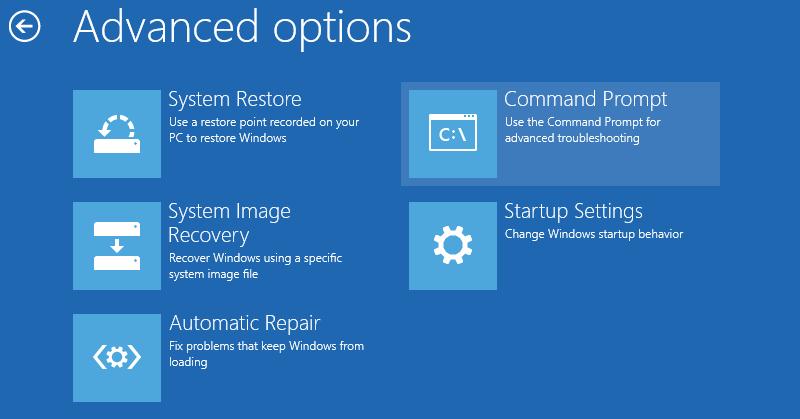
В открывшейся командной строке запустите утилиту управления дисками:
diskpartВыведите список дисков в системе:
list disk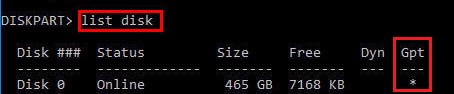
Если у диска в столбце Gpt указана звездочка ( * ), тогда используется таблица разделов GPT. Выберите диск, на котором установлена ваша Windows:
sel disk 0Выведите список томов и разделов в системе:
list partition
list volume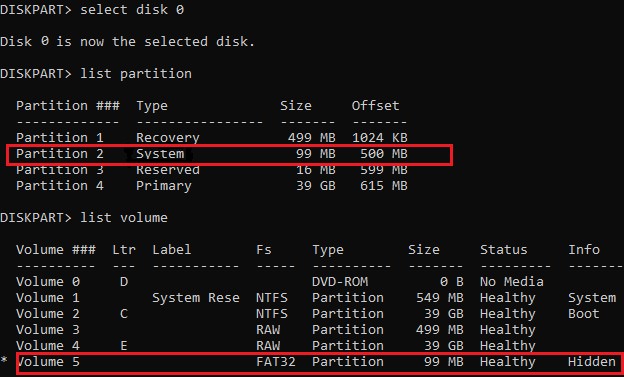
Назначьте скрытому EFI разделу (FAT32, ~100Mb) произвольную букву диска (например, M:):
select volume 5
assign letter M:
exit
Перейдите в каталог с загрузчиком на скрытом разделе:
cd /d M:\EFI\Microsoft\Boot\Снимите атрибуты скрытый, read-only и системный с файла BCD и переименуйте его (резервная копия):
attrib BCD -s -h -r
ren BCD BCD.bak
С помощью утилиты bcdboot.exe пересоздайте хранилище BCD:
bcdboot C:\Windows /l en-us /s M: /f ALL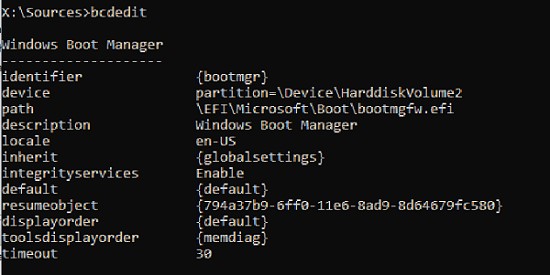
Перезагрузите компьютер. Ваш EFI загрузчик успешно восстановлен!